
De kans is groot dat je de term ‘cut n scan brother’ weleens voorbij hebt zien komen. Hiermee wordt de Brother ScanNCut bedoeld, een slimme snijmachine die iets heel bijzonders kan: hij kan een tekening of print scannen en die vervolgens direct uitsnijden. Je hebt er niet eens een computer voor nodig. Juist die unieke functie maakt ‘m zo geliefd bij Nederlandse naaisters en quilters die perfecte applicaties en patronen willen maken.
Waarom de Brother ScanNCut een must-have is in de naaikamer
Beeld je even in: je zit uren te priegelen met een stofschaartje om een paar lastige vormen uit stof te knippen. Eén kleine uitschieter en je kunt weer van voor af aan beginnen. Klinkt bekend? De Brother ScanNCut maakt definitief een einde aan dit tijdrovende en frustrerende werk. Het is veel meer dan een leuk gadget; het is een echte partner voor iedereen die met stof en patronen werkt.
De magie zit ‘m in de ingebouwde scanner. Hiermee digitaliseer je in een handomdraai een handgetekend patroon, een leuke kindertekening voor op een shirtje of zelfs een motief van een stuk stof dat je al hebt. Direct daarna snijdt de machine dit ontwerp met chirurgische precisie voor je uit. Het resultaat? Een perfecte vorm, elke keer weer, zonder de onvermijdelijke imperfecties van knippen met de hand.
De impact op je creatieve projecten
Deze technologie opent een wereld aan mogelijkheden voor je naai- en quiltprojecten. Denk bijvoorbeeld aan het maken van complexe quiltblokken of die ene supergedetailleerde applicatie voor een kindertruitje. Waar je daar voorheen uren mee bezig was, is het nu een kwestie van minuten. Die tijdsbesparing is enorm; de scanfunctie alleen al kan je tot wel 70% van de voorbereidingstijd schelen vergeleken met de ouderwetse manier.
Sinds de introductie in Nederland rond 2014, met modellen als de CM840 met een 300 dpi-scanner, is de populariteit van de ScanNCut door het dak gegaan. Tussen 2015 en 2020 zijn er in de Benelux meer dan 15.000 van verkocht, en een groot deel daarvan vond zijn weg naar Nederlandse naaikamers. Wil je meer weten over de technische specificaties? Dan kun je verder lezen op matri.eu.
Voor de ruim 50.000 actieve quilters in Nederland is de ScanNCut een absolute gamechanger. De mogelijkheid om identieke, complexe vormen keer op keer perfect uit te snijden, tilt de kwaliteit van je werk echt naar een professioneel niveau.
De belangrijkste voordelen op een rijtje
De meerwaarde van een ScanNCut in je naaikamer is overduidelijk. Dit zijn de voordelen die je direct zult merken:
- Ongekende precisie: De machine snijdt de fijnste details en scherpste hoekjes die je met een schaar nooit zo strak krijgt.
- Enorme tijdsbesparing: Complexe patronen die uren knipwerk zouden kosten, zijn in een paar minuten klaar voor gebruik.
- Creatieve vrijheid: Zet elke tekening, print of idee om in een snijbestand. Je bent niet langer beperkt tot standaard stansvormen of kant-en-klare patronen.
- Minder materiaalverspilling: Door je ontwerpen slim op de mat te plaatsen, haal je het maximale uit je kostbare stoffen.
De ScanNCut is dus niet zomaar een snijplotter. Het is een creatieve partner die je helpt om je projecten sneller, nauwkeuriger en met veel meer plezier te maken. Ben je benieuwd naar de verschillende modellen? Werp dan eens een blik op de verschillende snijplotters bij Eltink Naaimachines.
Je ScanNCut uit de doos en aan de slag
Daar staat hij dan, de doos met je gloednieuwe Brother ScanNCut. Dat eerste moment, van uitpakken tot je eerste project, kan best een beetje spannend zijn. Maar geloof me, het is makkelijker dan je denkt. Ik loods je door de eerste stappen, zodat je zonder gedoe en vol vertrouwen kunt beginnen.
Begin met het rustig uitpakken van de machine en alle accessoires. Leg alles even netjes naast elkaar. In de doos vind je natuurlijk de ScanNCut zelf, maar ook een snijmat, een meshouder met mesje, een handige spatel en vaak ook een penhouder. Check even of alles erbij zit voordat je verdergaat.
De eerste handelingen: mesje en mat
Eén van de eerste en belangrijkste dingen die je doet, is het mesje goed in de houder plaatsen. Dit is een klein, maar cruciaal detail. Het mesje klikt heel eenvoudig vast in de houder. Zorg ervoor dat het goed zit, maar forceer het niet. Als het mesje scheef zit, worden je ontwerpen ook niet netjes uitgesneden.
Daarna maak je de snijmat klaar voor gebruik. Haal de doorzichtige beschermfolie eraf en bewaar die goed! Na elk gebruik plak je deze folie weer terug. Zo blijft je mat lekker kleverig en bescherm je hem tegen stof en pluisjes. Een goed verzorgde mat is echt het halve werk.
Tip uit de praktijk: Ga niet meteen met je mooiste, duurste stof of vinyl aan de slag. Doe altijd eerst een testsnede op een klein reststukje. Zo zie je direct of de mesdiepte en de druk goed staan voor dat specifieke materiaal. Dit simpele proefstukje kan je een hoop frustratie en verspild materiaal besparen.
Het basisproces van je ScanNCut – van een idee in je hoofd tot een perfect uitgesneden vorm – is verrassend simpel. Het komt eigenlijk altijd neer op deze drie stappen.
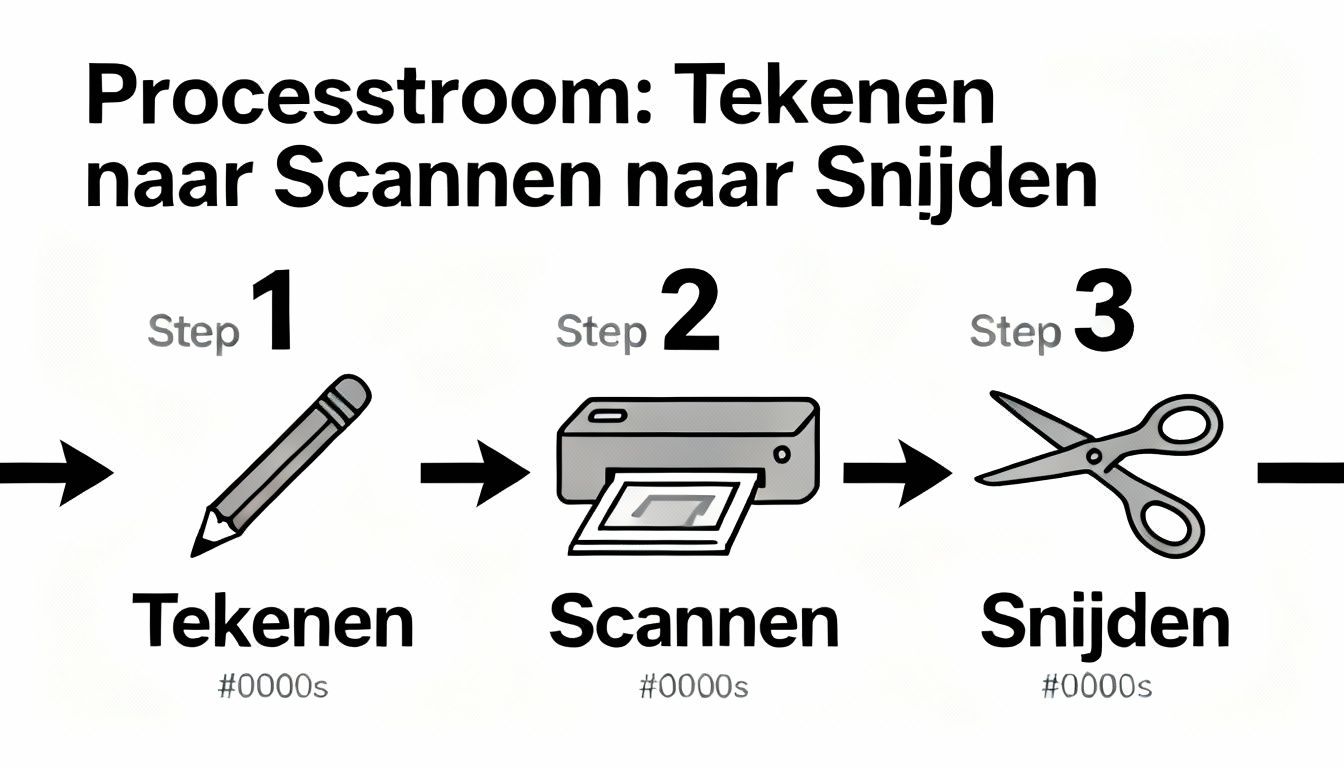
Je ziet het: tekenen, scannen, snijden. Dát is de kracht van de ScanNCut. Je kunt een handgetekend patroon direct omzetten in een snijbestand, zonder ingewikkelde software te hoeven gebruiken.
De digitale wereld: verbinding maken met wifi en Canvas
Een moderne machine als de Brother ScanNCut wordt pas écht een creatieve partner als je hem met je computer of tablet verbindt. Zo kun je ontwerpen draadloos naar je machine sturen. Dit hoef je gelukkig maar één keer in te stellen.
De eerste stap is je ScanNCut verbinden met je wifi-netwerk. Via het touchscreen van de machine ga je naar de netwerkinstellingen. Kies je eigen netwerk, voer je wachtwoord in en voilà, hij is online. Een stabiele wifi-verbinding is wel zo prettig voor het soepel doorsturen van bestanden.
Zodra je machine verbonden is, is het tijd voor de software. Brother heeft hiervoor een fantastisch (en gratis!) online programma: Canvas Workspace. Dit wordt je creatieve thuisbasis waar je ontwerpen maakt, aanpast en beheert.
- Account aanmaken: Surf naar de website van Canvas Workspace en maak een gratis account. Dit is zo gepiept, je hebt alleen een e-mailadres en wachtwoord nodig.
- Machine registreren: Als je account is aangemaakt, moet je je ScanNCut nog even koppelen. De machine geeft een unieke code op het scherm; die code voer je in op je Canvas Workspace-account.
- De verbinding testen: Klaar! Om te checken of alles werkt, maak je een simpel vormpje in Canvas Workspace en klik je op 'Verzenden'. Als het goed is, verschijnt het ontwerp nu direct op het scherm van je ScanNCut.
Deze draadloze vrijheid maakt je ScanNCut zo'n flexibel apparaat. Je kunt ontwerpen downloaden van het internet, zelf iets tekenen in de software, of bestaande bestanden aanpassen, allemaal vanaf je eigen computer. Ben je trouwens van plan om je creatieve hobby verder uit te breiden? Ontdek dan eens wat een Brother Premium Dealer allemaal te bieden heeft.
Als laatste kun je nog even controleren of de firmware van je machine up-to-date is. De ScanNCut geeft meestal vanzelf een melding als er een update klaarstaat. Zo weet je zeker dat je altijd de nieuwste functies en verbeteringen hebt. Gefeliciteerd, je Brother ScanNCut is nu helemaal klaar voor je eerste project
De kunst van het scannen en snijden: zo haal je alles uit je machine
De échte magie van je Brother ScanNCut ontdek je pas als je de scan- en snijfuncties gaat gebruiken. Dit is precies wat de machine zo anders maakt dan een gewone snijplotter. Hiermee tover je vrijwel elke tekening, afbeelding of patroon om in een perfect uitgesneden creatie. Laten we eens kijken naar de twee belangrijkste manieren om dit aan te pakken.
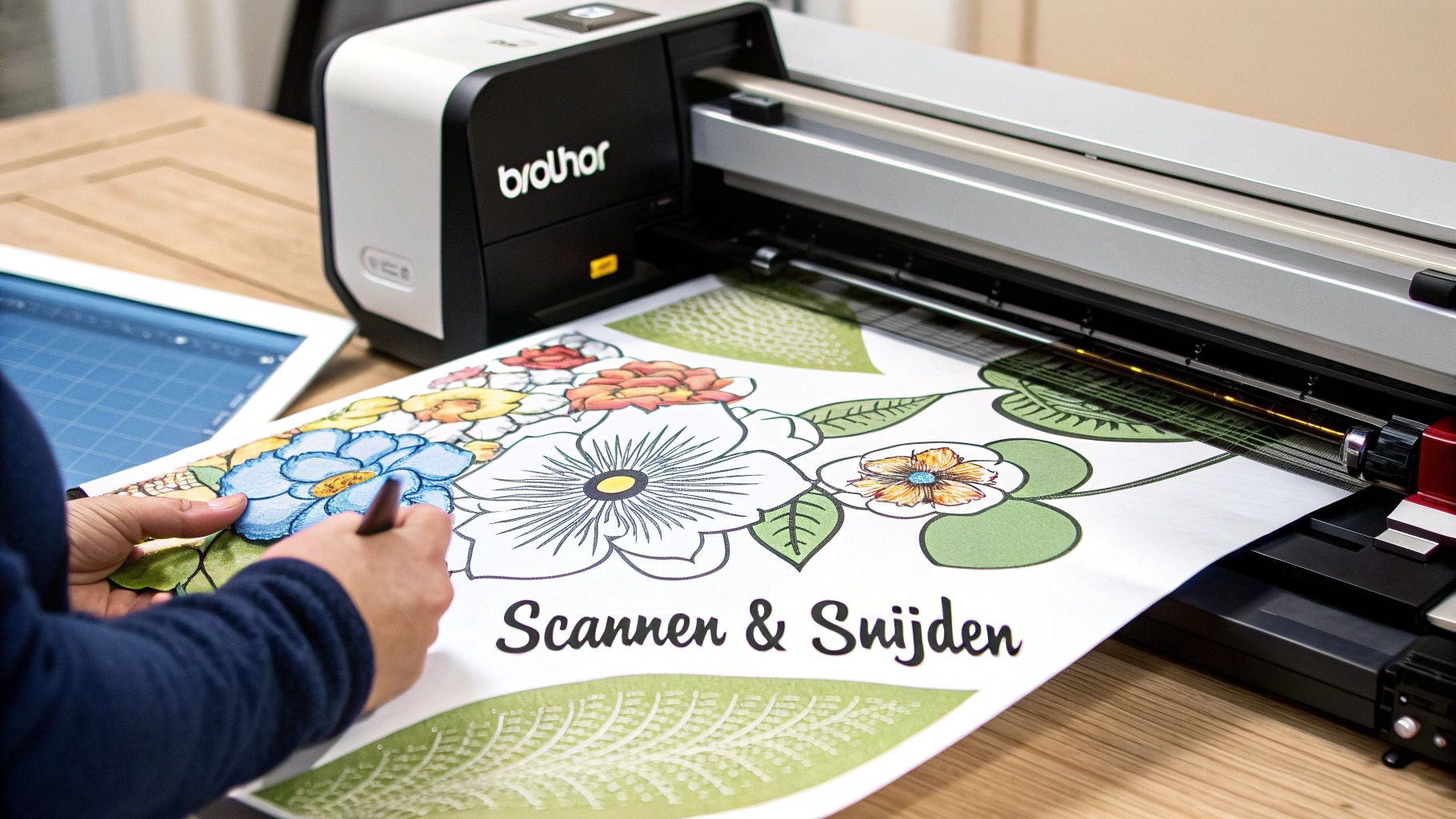
Je hebt in de basis twee keuzes als je iets wilt inscannen: Direct snijden en Scannen naar snijgegevens. Hoewel ze op elkaar lijken, hebben ze elk hun eigen doel. De juiste keuze hangt helemaal af van wat je met je ontwerp van plan bent.
Kiezen tussen direct snijden en scannen naar snijgegevens
Direct snijden is precies wat de naam al verklapt. Je scant een afbeelding en de machine snijdt hem meteen uit. Deze functie is ideaal voor eenmalige projectjes of als je snel een vorm nodig hebt. Stel je voor: je hebt een prachtig stuk stof met een uniek bloemenmotief en je wilt één specifieke bloem gebruiken voor een applicatie op een kindershirt.
Met Direct snijden leg je de stof op de mat en scant de machine het gebied met de bloem. De software herkent de contouren en snijdt de bloem vervolgens feilloos voor je uit, direct uit diezelfde stof. Het is de snelste route van een bestaand ontwerp naar een tastbare applicatie.
Scannen naar snijgegevens is daarentegen meer gericht op de toekomst. Met deze functie scan je een ontwerp en sla je het op als een digitaal snijbestand (een .fcm-bestand) in het geheugen van de machine of op een USB-stick. Dit is perfect voor ontwerpen die je vaker wilt gebruiken. Denk aan een handgetekend patroondeel voor een quiltblok of een logo dat je regelmatig uit vilt wilt snijden.
Door het als snijgegevens op te slaan, hoef je het patroon maar één keer te scannen. Daarna kun je het bestand zo vaak oproepen als je wilt, de grootte aanpassen en het uit elk gewenst materiaal snijden. Dit is dé methode als je een bibliotheek van je eigen, unieke ontwerpen wilt opbouwen.
Een gouden tip van doorgewinterde gebruikers: kies zelfs voor eenmalige projecten soms voor 'Scannen naar snijgegevens'. Dit geeft je namelijk de kans om het gescande ontwerp op het scherm te bewerken voordat je snijdt. Zo kun je ongewenste lijntjes weghalen of zelfs een naadtoeslag toevoegen, iets wat met 'Direct snijden' niet kan.
Tips voor een haarscherpe scan
De kwaliteit van je snijwerk valt of staat met de kwaliteit van je scan. Een slordige, onduidelijke scan leidt onherroepelijk tot een rommelig snijresultaat. Gelukkig zorg je met een paar simpele aandachtspunten dat je machine precies ziet wat jij wilt dat hij ziet.
- Zorg voor goed licht: De scanner heeft zijn eigen licht, maar felle schaduwen van buitenaf kunnen de herkenning verstoren. Werk in een goed en gelijkmatig verlichte ruimte.
- Houd de scannerplaat schoon: Stofjes, draadjes of vlekken op het glas van de scanner kan de machine aanzien als onderdeel van je ontwerp. Een veeg met een zachte, pluisvrije doek doet wonderen.
- Verhoog het contrast: Heb je een tekening met vage potloodlijnen? Trek ze dan even over met een zwarte fineliner. Hoe duidelijker de lijnen, hoe makkelijker de machine ze kan herkennen.
De Brother ScanNCut machines hebben de wereld van hobby-naaien in Nederland echt veranderd, zeker voor beginners. Het instapmodel, de CM300, kan al materialen van papier tot stof snijden zonder dat er een computer nodig is. Volgens tests van Brother zelf kan dit een tijdsbesparing van 60-80% opleveren. De ingebouwde scanners met een resolutie van 300-600 dpi leggen details tot op 0,01 mm vast, en vergeleken met handmatig knippen worden fouten met wel 75% verminderd. Je kunt meer lezen over de impact van deze machines op de Nederlandse hobbymarkt.
Ontwerpen direct op het scherm perfectioneren
Nadat je je ontwerp hebt gescand naar snijgegevens, opent zich een wereld aan bewerkingsmogelijkheden, gewoon op het touchscreen van je ScanNCut. Dit is waar de machine echt zijn slimme kant laat zien.
Je kunt bijvoorbeeld kleine, ongewenste elementen in je scan selecteren en verwijderen. Stel dat er een verdwaald stipje in je tekening zat; met een paar tikken op het scherm is het weg.
Een andere ontzettend handige functie, speciaal voor naaisters en quilters, is het toevoegen van een naadtoeslag (de machine noemt dit een 'outline' of 'omlijning'). Je kunt je gescande vorm selecteren en de machine automatisch een rand van een paar millimeter eromheen laten tekenen en uitsnijden. Dit bespaart je het gedoe van zelf een naadtoeslag tekenen en knippen, en het resultaat is altijd perfect evenwijdig.
Met deze kennis op zak kun je vol vertrouwen aan de slag. Of je nu snel een applicatie wilt uitsnijden of een herbruikbaar patroon wilt digitaliseren, je hebt nu de controle om elk idee om te zetten in een perfect gesneden creatie.
De juiste snij-instellingen voor elk type stof vinden
Een van de meest gestelde vragen die ik hoor over de Brother ScanNCut is ongetwijfeld: "Welke instellingen moet ik gebruiken voor déze specifieke stof?". Het kan in het begin inderdaad voelen als een zoektocht naar de perfecte balans tussen mesdiepte, druk en snelheid. Maar geen zorgen, met een paar basisprincipes en een beetje oefening krijg je dit zo onder de knie.
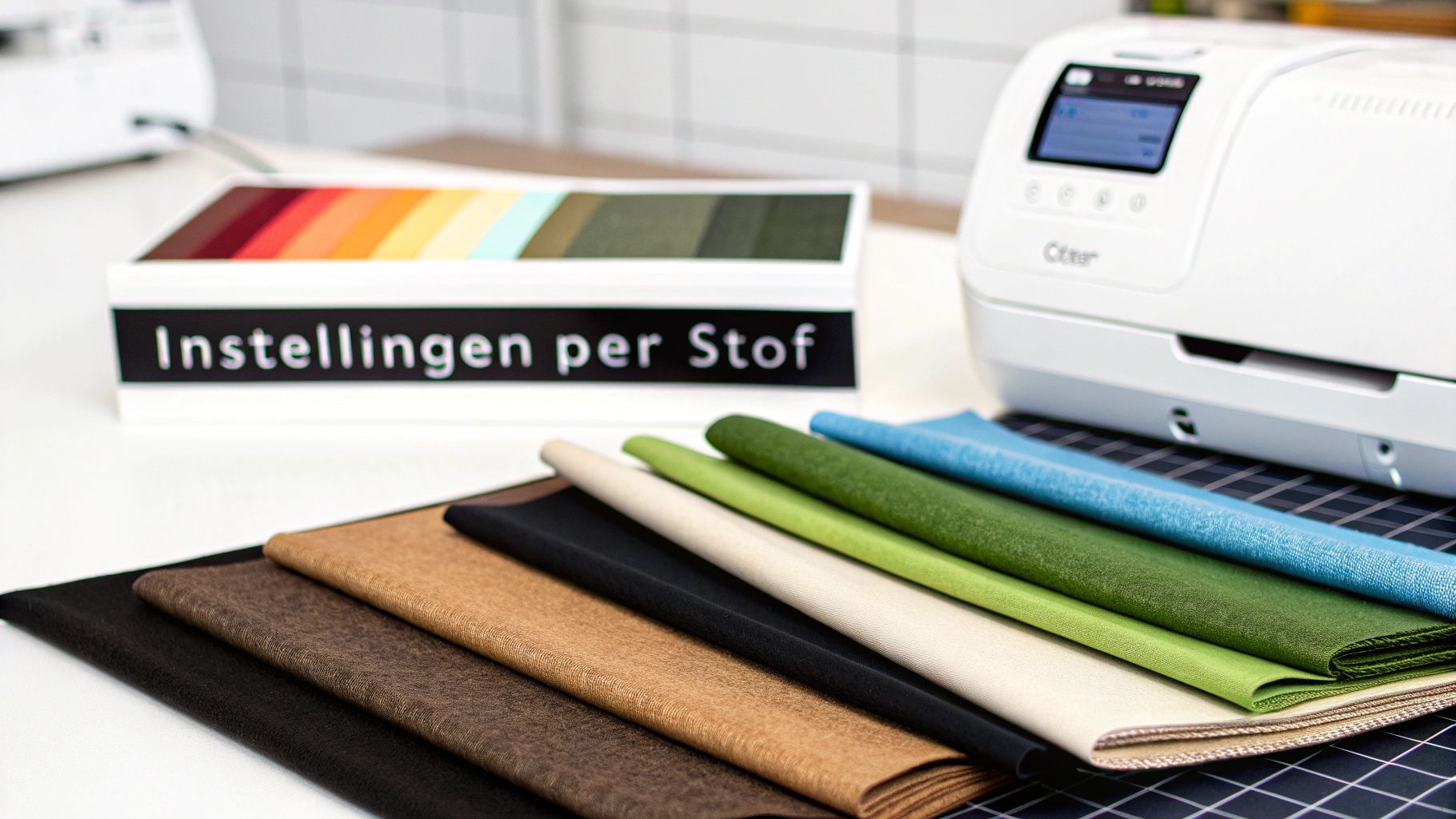
Elke stof is anders. Een dunne katoen vraagt om een heel andere aanpak dan een dik stuk vilt of een rekbare tricot. De gouden regel is dan ook: maak altijd eerst een testsnede. Echt, altijd. Elke ScanNCut heeft een ingebouwde testfunctie waarmee je een klein vormpje, zoals een vierkantje, kunt uitsnijden op een reststukje van je materiaal. Zo zie je meteen of het mes diep genoeg snijdt, maar niet zó diep dat het dwars door je kostbare snijmat gaat.
De basis: mesdiepte en snijdruk
Bij de oudere CM-modellen van de Brother ScanNCut stel je de mesdiepte en de snijdruk nog handmatig in. De nieuwere SDX-modellen doen dit grotendeels automatisch, maar het is heel waardevol om te begrijpen hoe het precies werkt.
- Mesdiepte: Dit is letterlijk hoe ver het mesje uit de houder steekt. Een goede vuistregel is dat het mesje net iets verder moet uitsteken dan de dikte van je materiaal inclusief versteviging.
- Snijdruk: Dit is de kracht waarmee de machine het mes op de mat duwt. Bij delicate stoffen wil je een lage druk, terwijl stugge materialen om wat meer kracht vragen.
De sprong van de CM- naar de SDX-serie was wat dat betreft een enorme verbetering. De SDX-modellen snijden niet alleen materialen tot wel 3 mm dik, maar ze hebben ook een automatische mesinstelling. Deze technologie bereikt een nauwkeurigheid van 98% op meer dan 60 verschillende materialen, vaak zonder dat je ook maar iets hoeft aan te passen. Dit kan je productiviteit met wel 40% verhogen, zeker bij lastige materialen zoals dik vilt. Als je benieuwd bent, kun je hier de gedetailleerde verschillen tussen de ScanNCut-series bekijken om te zien welke machine het beste bij jou past.
Bereid je stoffen voor als een pro
Voordat je überhaupt aan de instellingen denkt, is de voorbereiding van je stof allesbepalend. Stof is van nature slap, het rekt en het rafelt. Om te voorkomen dat het alle kanten op gaat tijdens het snijden, moet je het tijdelijk verstevigen.
De meest gebruikte methode is het opstrijken van een opstrijkbare vlieseline of een andere 'stabilizer' aan de achterkant. Dit maakt je stof tijdelijk stijf, bijna als papier. Hierdoor kan de machine een haarscherpe snede maken zonder dat de stof beweegt. Na het snijden kun je de versteviging vaak weer verwijderen, afhankelijk van het type en wat je project vereist.
Tip uit de praktijk: Voor pluizige stoffen zoals vilt of fleece is een 'High Tack Fabric Support Sheet' echt een uitkomst. Dit is een sterk klevend vel dat je op je standaard snijmat plakt. Het houdt de stof perfect op zijn plek en voorkomt dat al die pluisjes op je mat achterblijven, wat de levensduur van je mat weer ten goede komt.
Aanbevolen snij-instellingen voor populaire stoffen
Hoewel een testsnede altijd leidend is, is het fijn om ergens te beginnen. De onderstaande tabel geeft je een richtlijn voor veelgebruikte stoffen, specifiek voor de oudere CM-modellen waar je alles handmatig instelt.
Voor de SDX-modellen kun je meestal vertrouwen op de automaat, maar doe ook daar voor de zekerheid een kleine testsnede!
Aanbevolen snij-instellingen voor populaire stoffen
Dit is een handig overzicht met startinstellingen voor het snijden van diverse materialen die relevant zijn voor naaisters en quilters.
| Materiaal | Mes Type | Aanbevolen Mesdiepte (CM-serie) | Aanbevolen Druk (CM-serie) | Belangrijke Tip |
|---|---|---|---|---|
| Katoen (patchwork) | Standaard (blauw) | 3 – 4 | 0 tot 1 | Strijk altijd een dunne vlieseline op de achterkant voor strakke randen. |
| Vilt (1 mm dik) | Standaard (blauw) | 6 – 8 | 2 tot 4 | Overweeg de 'half cut' functie om de mat te sparen. |
| Tricot (rekstof) | Standaard (blauw) | 2 – 3 | -2 tot 0 | Verstevig met een stabilizer speciaal voor rekbare stoffen. Anders trekt alles scheef. |
| Kunstleer (dun) | Standaard (blauw) | 5 – 7 | 1 tot 3 | Plak de randen eventueel vast met schilderstape voor extra zekerheid. |
De keuze voor de juiste mat is minstens zo belangrijk als de instellingen zelf. Voor delicate stoffen zoals tricot of organza is de licht-plakkende mat (light tack mat) een veel betere keuze. Deze voorkomt dat de stof uitrekt of beschadigt wanneer je hem van de mat haalt. De standaardmat is perfect voor de meeste katoensoorten, vilt en andere stevigere materialen.
Onthoud dat dit richtlijnen zijn. De dikte van je vlieseline, de scherpte van je mesje en zelfs de luchtvochtigheid kunnen het resultaat beïnvloeden. Door systematisch te testen en je bevindingen te noteren, creëer je vanzelf je eigen, perfecte materiaalbibliotheek voor jouw Brother ScanNCut.
Zo hou je je ScanNCut in topconditie (en los je kleine problemen zelf op)
Net als je naaimachine, heeft je Brother ScanNCut af en toe wat liefde en aandacht nodig. Een goed onderhouden machine is een trouwe kompaan in je hobbykamer en met een paar simpele handelingen voorkom je de meeste frustraties. Zo zorg je ervoor dat je projecten vlekkeloos blijven verlopen.
Vaak zijn de meest voorkomende ergernissen terug te voeren op drie simpele dingen: de snijmat, de scanner en de meshouder. Door deze onderdelen schoon en netjes te houden, tackel je al een enorm deel van de potentiële problemen. En het mooie is: het kost je maar een paar minuten.
De basis van een soepel draaiende machine
Laten we beginnen met de snijmat. Na een paar projecten, zeker als je met stof of vilt werkt, merk je dat de kleefkracht afneemt door al die pluisjes en stofresten. Dat is volkomen normaal.
Een snelle schoonmaakbeurt doet wonderen. Pak een alcoholvrij babydoekje en veeg de mat zachtjes schoon. Met rustige, draaiende bewegingen haal je zo al het vuil weg. Laat de mat daarna gewoon aan de lucht drogen. Gebruik liever geen föhn, want de hitte kan de mat kromtrekken. Je zult versteld staan hoeveel kleefkracht er weer terugkomt!
De glasplaat van de scanner is een ander cruciaal onderdeel. Eén klein stofje of een vingerafdruk kan de machine al zien als onderdeel van je ontwerp. Gevolg? Onverwachte, vreemde snijlijnen. Maak het glas daarom regelmatig schoon met een zachte, pluisvrije microvezeldoek.
Tot slot, de meshouder. Vooral bij vinyl en papier kunnen er kleine stukjes materiaal in de houder vast komen te zitten. Dit blokkeert het mesje, waardoor het niet meer vrij kan draaien en geen scherpe hoeken meer snijdt. Even voorzichtig in de houder blazen of een zacht kwastje gebruiken is vaak al genoeg om de restjes te verwijderen.
Tip van de specialist: Bewaar je snijmatten altijd met de beschermfolie erop. Leg ze plat neer of hang ze op. Als je ze opgerold of schuin wegzet, kunnen ze kromtrekken en krijg je gegarandeerd problemen bij het doorvoeren in de machine.
Problemen oplossen als een pro
Ondanks al je goede zorgen kan er natuurlijk altijd iets misgaan. Geen paniek! De meeste 'cut n scan brother' problemen los je gelukkig eenvoudig zelf op. Hier zijn een paar scenario's die je vast herkent.
De mat wordt niet goed doorgevoerd
Je kent het wel: de machine geeft een foutmelding of trekt de mat helemaal scheef naar binnen. In 9 van de 10 gevallen ligt dit aan vuile invoerrollers.
- De oorzaak: Stof en pluisjes van je materialen koeken aan op de rubberen rollers, waardoor ze hun grip verliezen.
- De oplossing: Pak een licht vochtig, pluisvrij doekje en maak de rollers voorzichtig schoon. Draai ze even met de hand om alle kanten mee te pakken. Laat ze goed drogen en probeer het opnieuw. Probleem opgelost!
De machine herkent de registratietekens niet
Dit gebeurt typisch bij de 'Print to Cut'-functie, waarbij de machine geprinte markeringen moet scannen om te weten waar hij moet snijden.
- De oorzaak: Dit kan komen door glanzend papier dat het licht van de scanner reflecteert. Soms is de achtergrond rond de tekens te druk. En ja, ook hier kan een vieze scannerplaat de boosdoener zijn.
- De oplossing: Kleur de registratietekens eventueel wat donkerder met een zwarte stift. Zorg er ook voor dat er verder niets op de mat ligt binnen het scangebied dat de machine kan afleiden.
Stof verschuift tijdens het snijden
Je begint vol goede moed, maar halverwege zie je de stof opkrullen of verschuiven. Resultaat: een mislukte snede.
- De oorzaak: De kleefkracht van je mat is niet sterk genoeg voor de stof, of – en dit is een veelgemaakte fout – je hebt geen versteviging gebruikt.
- De oplossing: Zorg dat je stof altijd verstevigd is met een opstrijkbare vlieseline. Plakt de mat echt niet meer goed? Overweeg dan een 'High Tack Fabric Support Sheet' voor die extra grip. Voor heel delicate stoffen is een licht-plakkende mat juist weer een betere keuze.
Soms loop je tegen een probleem aan dat wat complexer is. Dan is het een geruststelling dat een specialist als Eltink Naaimachines een eigen reparatieafdeling heeft. Zij kunnen je helpen met de technische vraagstukken waar je zelf niet uitkomt en zorgen dat je snel weer verder kunt met je creaties. Een goed en scherp mes is natuurlijk ook essentieel voor een perfect resultaat. Wil je meer weten over de verschillende opties? Bekijk dan eens de informatie over een reservemes met een gekartelde rand die je voor andere creatieve projecten kunt gebruiken.
Praktische vragen en antwoorden over je Brother ScanNCut
Als je eenmaal lekker aan de slag bent met je ScanNCut, loop je vanzelf tegen wat meer specifieke vragen aan. Dat is alleen maar een goed teken! Het laat zien dat je de basis onder de knie hebt en klaar bent om dieper te duiken. Hier heb ik de vragen verzameld die ik het vaakst hoor in de winkel en tijdens workshops. Beschouw het als een handig spiekbriefje voor als je even snel een oplossing zoekt.
Het idee is om je direct op weg te helpen, zonder dat je de hele handleiding opnieuw hoeft door te spitten. Of je nu net begint of al jaren met een cut n scan brother werkt, met deze snelle, heldere antwoorden heb je een complete kennisbron bij de hand.
Wat betekenen de kleuren van de mesjes?
Een vraag die ik bijna altijd krijg, gaat over de blauwe en paarse mesjes. Brother heeft dat kleurensysteem bedacht om het ons makkelijk te maken, en het werkt best logisch als je het eenmaal weet.
Het standaardmes (in de blauwe of turquoise houder): Zie dit als je trouwe werkpaard. Dit mes gebruik je voor bijna alles: katoen, vilt, karton, vinyl en zelfs dun kunstleer. Voor de meeste van je projecten zul je naar dit mes grijpen.
Het mes voor dunne stof (in de paarse of tan houder): Dit mes is een specialist. Het is speciaal ontworpen voor het snijden van stoffen zonder een opstrijkbare versteviging. De punt is net even anders geslepen, waardoor het delicate stofjes prachtig snijdt zonder te trekken of te rafelen. Voor het beste resultaat gebruik je dit mes altijd samen met de speciale mat met extra kleefkracht (de High Tack Fabric Support Sheet).
Een kleine kanttekening: de nieuwere SDX-serie heeft zijn eigen zwarte, automatische mesjes die de dikte zelf meten. De gekleurde houders zijn dus vooral belangrijk als je met een machine uit de CM-serie werkt.
Mijn vuistregel: Gebruik het paarse mes alléén voor stof zonder versteviging. Voor al het andere, dus ook voor stof mét versteviging, pak je het blauwe mes. Zo blijven beide mesjes optimaal scherp voor hun eigen taak en gaan ze een stuk langer mee.
Kan ik ook SVG-bestanden met mijn ScanNCut snijden?
Jazeker, en dat is misschien wel een van de tofste functies van de machine! Een SVG (Scalable Vector Graphic) is een universeel bestandsformaat voor snijpatronen. Online vind je er duizenden, zowel gratis als betaald, op plekken als Etsy of op creatieve blogs.
Je kunt een SVG alleen niet rechtstreeks vanaf een USB-stick in je ScanNCut laden. Je moet het bestand eerst even ‘vertalen’ naar een taal die je machine begrijpt. Dat doe je heel eenvoudig met het gratis online programma van Brother zelf: Brother Canvas Workspace.
Zo pak je dat aan:
- Log in op je Canvas Workspace-account.
- Start een nieuw project.
- Klik op de ‘SVG’-knop (meestal linksboven) en importeer het bestand dat je hebt gedownload.
- Het ontwerp verschijnt nu op je digitale mat. Hier kun je het eventueel nog schalen of aanpassen.
- Klaar? Klik dan op de downloadknop. Canvas slaat het ontwerp nu automatisch op in het eigen .FCM-formaat van Brother.
Dit nieuwe .FCM-bestand zet je op je USB-stick of stuur je draadloos naar je machine, en je kunt aan de slag! Soms wil een complex SVG-bestand niet lekker importeren. Een handige truc die vaak werkt, is om het bestand eerst te openen in gratis software zoals Inkscape en het dan simpelweg opnieuw op te slaan. Meestal is het compatibiliteitsprobleem dan direct verholpen.
Hoe snijd ik rekbare stoffen zoals tricot of jersey?
Rekbare stoffen snijden kan in het begin wat intimiderend lijken, maar met de juiste voorbereiding is het een eitje. Als je tricot zomaar op de mat plakt, gaat het gegarandeerd mis: de stof rekt en vervormt tijdens het snijden en je patroondeel is verpest.
Het geheim zit ‘m in één woord: stabiliseren. Je moet de rek er tijdelijk helemaal uithalen.
- Gebruik een opstrijkbare stabilizer: Strijk een dunne, opstrijkbare vlieseline, speciaal voor rekbare stoffen, op de achterkant van je tricot. Dit maakt de stof tijdelijk stijf als papier, waardoor hij geen kant meer op kan.
- Kies de juiste mat: Voor tricot is een licht-plakkende mat (light tack) vaak de beste keuze. De standaardmat kan soms te plakkerig zijn, waardoor je de stof uitrekt als je hem er naderhand weer af probeert te halen.
- De juiste instellingen: Begin altijd voorzichtig. Zet je mesdiepte laag (bijvoorbeeld 2-3 op een CM-model) en je snijdruk in de min (rond -1 of -2). Maak altijd een testsnede om te checken of het mes netjes door de stof en de vlieseline snijdt, maar niet diep in je mat kerft.
Als je deze stappen volgt, snijd je zelfs de meest elastische stoffen met perfecte precisie. Ideaal voor het maken van applicaties op T-shirts of het uitsnijden van kleine patroondelen voor bijvoorbeeld babykleding.
Ben je geïnspireerd geraakt en klaar om je creativiteit de vrije loop te laten? Bij Eltink Naaimachines vind je niet alleen de nieuwste Brother ScanNCut modellen, maar ook deskundig advies en alle accessoires die je nodig hebt. Ontdek het volledige aanbod en start vandaag nog je volgende project! Bezoek Eltink Naaimachines.